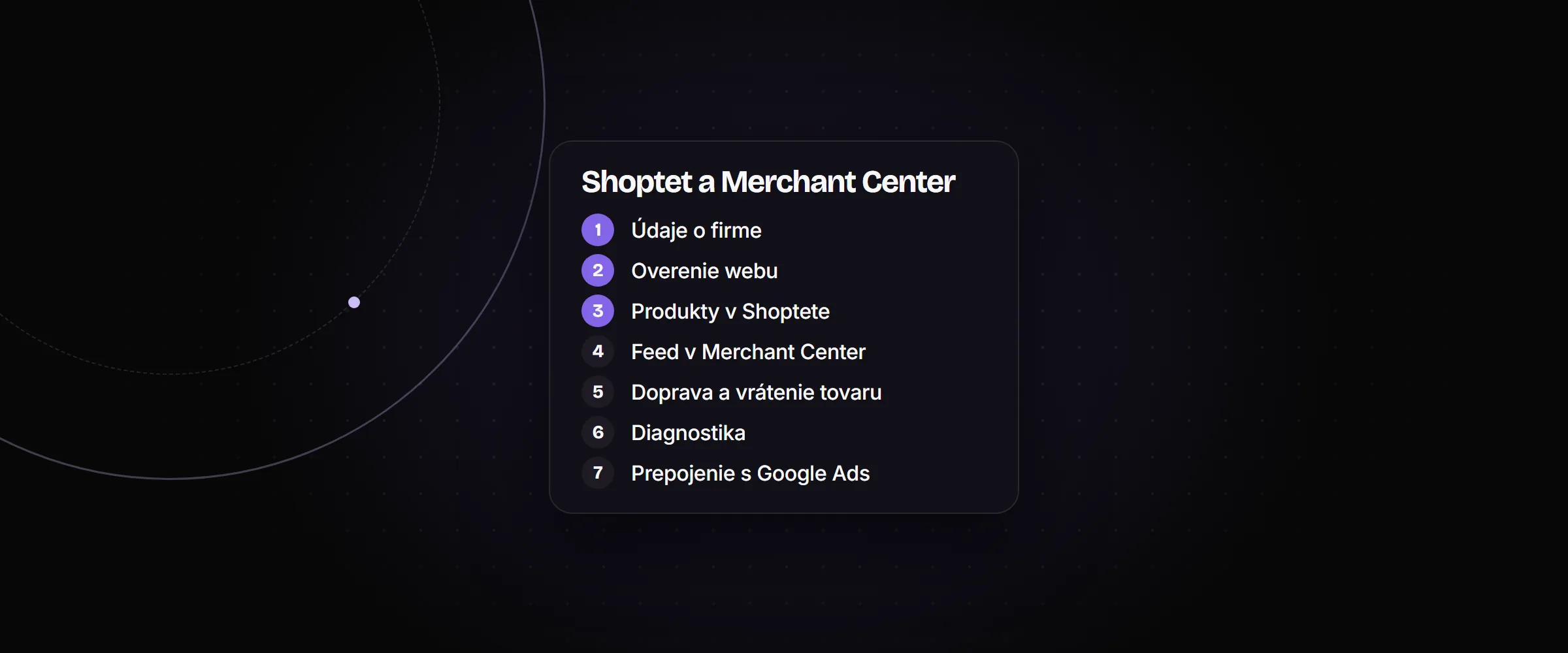
Ako napojiť Shoptet na Google Merchant Center krok za krokom
Bez Google Merchant Center nespustíte v Google Ads produktové kampane, teda reklamy s fotkou, názvom a cenou produktu. Shoptet má väčšinu potrebného pripravenú, oba systémy však treba prepojiť a nastaviť niekoľko vecí, na ktoré sa ľahko zabudne. Postup vychádza z návodov Shoptetu a Googlu platných v novembri 2026. Na konci nájdete zoznam toho, čo skontrolovať pred spustením kampaní.
Čo si pripraviť vopred
Google účet, ideálne firemný, ku ktorému budete mať prístup aj o niekoľko rokov. Nie súkromný e-mail zamestnanca, ktorý môže odísť.
Účet Google Ads. Bez neho produktové kampane nespustíte a Shoptet ho v návode zakladá ako prvý.
Web na HTTPS. Shoptet poskytuje SSL certifikát zadarmo.
Úplné informácie na webe: kontaktné a firemné údaje, obchodné podmienky, ceny a spôsoby dopravy, platby, reklamácie a vrátenie tovaru. Google ich kontroluje a pri nejasnostiach môže účet zablokovať.
Ak predávate na Slovensku aj v Česku, Shoptet odporúča pre každú doménu samostatný účet Google a Nákupy aj Google Ads spravovať pre každú krajinu zvlášť.
1. Založte Merchant Center a vyplňte údaje o firme
Účet založíte na stránke Google Merchant Center. Vyplňte názov obchodu, krajinu, adresu a kontakt pre zákazníkov. Údaje musia sedieť s tým, čo je na webe v pätičke, v obchodných podmienkach aj v kontaktoch. Pri rozdieloch hrozí zablokovanie účtu pre skresľovanie informácií.
2. Overte a potvrďte web
Google musí vedieť, že web patrí vám. V Shoptete na to stačí vložiť jeden kód:
V Merchant Center otvorte Informácie o firme → Podrobnosti a v sekcii Váš internetový obchod kliknite na Potvrdiť internetový obchod.
Ako spôsob overenia vyberte značku HTML a skopírujte z nej hodnotu atribútu content, teda text v úvodzovkách.
V administrácii Shoptetu otvorte Prepojenie → Google, kartu Nákupy, vložte hodnotu do poľa „Autorizačný kľúč“ a uložte.
Vráťte sa do Merchant Center a overenie dokončite.
3. Pripravte produkty v Shoptete
Shoptet feed pre Google vytvára sám. Jeho kvalita však závisí od toho, čo máte vyplnené pri produktoch. Shoptet v pomocníkovi upozorňuje, že sa pri produktoch často zabúda na značku a EAN.
EAN a značka. Doplňte ich ku všetkým produktom, ktoré ich majú od výrobcu, aj k jednotlivým variantom.
Dostupnosti. V časti Nastavenie → Produkty → Dostupnosti priraďte každej dostupnosti hodnotu pre Google: skladom, nie je skladom, predobjednávka alebo doobjednávka. Pri predobjednávke a doobjednávke vyplňte aj naskladnenie v hodinách. Produkty s dostupnosťou bez hodnoty pre Google sa do Googlu neposielajú. Ak dostupnosť nezodpovedá skutočnosti, Google môže účet pozastaviť.
Kategórie Googlu. Google si kategóriu vie priradiť sám, vlastné priradenie však pomáha pri nejednoznačných produktoch. V Shoptete ho nastavíte v detaile kategórie na záložke „Doplnkové nastavenia“, pri konkrétnom produkte na karte Pokročilé v časti „Párovanie kategórií“. Nastavenie pri produkte má prednosť. Shoptet odporúča kategóriu Googlu vyplniť aj kvôli feedu pre katalóg na Facebooku.
Povinné parametre. Niektoré kategórie, napríklad oblečenie a doplnky, médiá či elektronika, potrebujú ďalšie údaje. Bez nich sa produkty zobrazujú, ale ich výkon môže byť výrazne obmedzený. V Shoptete ich nastavíte ako Google parametre pri parametroch pre filtrovanie.
Čo nechcete inzerovať. Kategórie, ktoré do Googlu nepatria, vylúčite v časti Prepojenie → Google na karte Nákupy v sekcii „Zakázať export z kategórií“. Rozhoduje predvolená kategória produktu a vylúčené produkty zmiznú aj z feedu pre Facebook.
4. Pridajte feed do Merchant Center
V Shoptete otvorte Prepojenie → XML feedy a skopírujte adresu v riadku „Google nákupy“.
V Merchant Center prejdite do Produkty → Zdroje a pridajte nový zdroj produktov.
Zvoľte krajinu predaja, jazyk a ako spôsob plánované načítanie súboru z adresy.
Vložte adresu feedu, nastavte načítanie raz denne a časové pásmo strednej Európy.
Shoptet systémový feed pre Google aktualizuje každú hodinu, Merchant Center si ho však stiahne až v nastavenom čase. Ak máte v nastaveniach XML feedov v Shoptete obmedzený prístup, overte, že sa Google k feedu dostane. Pri ochrane bezpečnostným hashom vložte do Merchant Center adresu aj s ním.
5. Nastavte dopravu a vrátenie tovaru
Na Slovensku Google pri produktových reklamách aj bezplatných zápisoch vyžaduje cenu dopravy. Shoptet ju posiela vo feede, no len pri spôsoboch dopravy, ktoré Google podporuje a majú vyplnenú prepravnú spoločnosť. Ktoré sa odosielajú, uvidíte v časti Prepojenie → Google na karte Nákupy v sekcii „Spôsob dopravy“. Dopravu na výdajné miesta treba zapnúť zvlášť voľbou „Odosielať dopravu na výdajné miesta“, predvolene je vypnutá.
Ak sa vo feede žiadna doprava neodosiela, nastavte ju priamo v Merchant Center pre celý účet. Ceny aj dodacie lehoty musia zodpovedať tomu, čo zákazník vidí v košíku.
Zásady vrátenia tovaru nie sú v Merchant Center povinné, oplatí sa ich však pridať, aby ich zákazník videl pri produkte. V Merchant Center zadáte lehotu, spôsob vrátenia, prípadné poplatky a odkaz na samostatnú stránku s podmienkami vrátenia, ktorá je dostupná bez prihlásenia. Údaje musia sedieť s obchodnými podmienkami na webe. Pri nákupe cez internet má spotrebiteľ zo zákona aspoň 14 dní na odstúpenie od zmluvy. Kontrola zásad môže trvať až 10 pracovných dní.
6. Skontrolujte diagnostiku
Po prvom načítaní feedu otvorte v Merchant Center časť Produkty. Uvidíte, koľko produktov je schválených a koľko vyžaduje pozornosť. Kontrola nových produktov môže trvať niekoľko pracovných dní, preto sa k prehľadu vráťte aj neskôr. Typické problémy sú:
chýbajúca značka alebo EAN,
cena či dostupnosť vo feede, ktorá nesedí s webom,
obrázky s nápismi, vodoznakom alebo v malom rozlíšení,
chýbajúce údaje pri oblečení a ďalších kategóriách s povinnými parametrami.
Horšie je, keď Google zablokuje celý účet, napríklad pre skresľovanie informácií. Konkrétny dôvod pri tom zvyčajne neuvedie. Shoptet odporúča skontrolovať najmä tieto veci:
či sú kontaktné a firemné údaje rovnaké na webe, v obchodných podmienkach, v pätičke aj v Merchant Center,
či sú jasne popísané doprava, platby, vrátenie tovaru a reklamácie,
či v popisoch produktov nezostali zvyšky HTML kódu,
či sú cudzojazyčné verzie webu celé preložené,
či ceny a dostupnosť sedia na webe, vo feede aj v Merchant Center.
O opätovnú kontrolu nežiadajte po prvej drobnej oprave. Počet žiadostí môže byť obmedzený, preto najprv opravte všetko, čo by mohlo byť príčinou.
7. Prepojte Merchant Center s Google Ads
V Merchant Center otvorte nastavenia (ikona ozubeného kolieska), časť s prístupom a službami, a pridajte službu Google Ads. Vyberte svoj účet Google Ads. Ak ste administrátorom oboch účtov, prepojenie sa schváli samo. Inak ho musí schváliť administrátor účtu Google Ads, a to v nástrojoch Google Ads v časti s prepojenými produktmi. Pred prepojením by ani jeden z účtov nemal mať porušenie pravidiel na úrovni účtu.
Shoptet ponúka aj vlastnú službu Shoptet Kampane, ktorá spúšťa reklamy v Googli a Mete priamo z administrácie e-shopu. Minimálny rozpočet je 120 € mesačne na platformu a Shoptet si účtuje percentuálny poplatok z reklamných výdavkov, ktorého výška závisí od tarify.
Čo skontrolovať pred spustením kampaní
Meranie objednávok. V Shoptete v časti Prepojenie → Google na karte Ads vyplňte ID a štítok konverzie z Google Ads. Shoptet posiela hodnotu objednávky bez DPH (ak ste platiteľ) a bez ceny dopravy a platby. Zapnite aj rozšírené konverzie, a to v Shoptete aj v Google Ads.
Súhlas s cookies. Ak zákazník analytické a marketingové cookies odmietne alebo lištu ignoruje, Shoptet tieto kódy nespustí a Googlu cez režim súhlasu odošle len základné anonymizované údaje. Google Analytics aj Google Ads preto ukážu menej objednávok, než vidíte v administrácii e-shopu. Overte, že cookie lišta v Shoptete má zapnutú voľbu „Potrebný súhlas“.
Najpredávanejšie produkty. Overte, že nie sú medzi zamietnutými.
Marže. Nie každý produkt sa oplatí inzerovať. Produkty s nízkou maržou alebo lacné doplnky môžete z kampaní vynechať alebo im dať menší rozpočet.
Vlastné štítky. Shoptet vo feede posiela až päť vlastných štítkov (custom_label). Najprv ich obsadia príznaky akcia, novinka a tip, potom vaše vlastné príznaky. Podľa nich môžete produkty v kampani rozdeliť.
Typ a rozpočet kampane. Na začiatok stačí jedna štandardná produktová kampaň alebo kampaň Performance Max s rozpočtom, ktorý zodpovedá vašim maržiam a cieľom.
Chcete mať Shoptet prepojený s Googlom správne od prvého dňa? Ako Strieborný Shoptet Partner a Google Partner vám s napojením aj prvými kampaňami pomôžeme. Pozrite si, ako robíme e-shopy na Shoptete, alebo si dohodnite nezáväzný 30-minútový rozhovor. Je zadarmo a prejdeme na ňom, čo treba vo vašom e-shope nastaviť pred spustením kampaní.
„Boli ústretoví, spoľahliví a dôslední. Firmu môžem len odporučiť.“
Lenka Gunčagová, glossy.sk
Súbory cookie
Používame súbory cookie, aby web správne fungoval. Ďalšie súbory cookie, napríklad na meranie návštevnosti, použijeme len s vaším súhlasom. Voľbu môžete kedykoľvek zmeniť cez Nastavenia cookies v pätičke.
Funkčné
Vždy aktívny
Technické uloženie alebo prístup sú nevyhnutne potrebné na legitímny účel umožnenia použitia konkrétnej služby, ktorú si účastník alebo používateľ výslovne vyžiadal, alebo na jediný účel vykonania prenosu komunikácie cez elektronickú komunikačnú sieť.
Predvoľby
Technické uloženie alebo prístup je potrebný na legitímny účel ukladania preferencií, ktoré si účastník alebo používateľ nepožaduje.
Štatistiky
Technické úložisko alebo prístup, ktorý sa používa výlučne na štatistické účely.Technické úložisko alebo prístup, ktorý sa používa výlučne na anonymné štatistické účely. Bez predvolania, dobrovoľného plnenia zo strany vášho poskytovateľa internetových služieb alebo dodatočných záznamov od tretej strany, informácie uložené alebo získané len na tento účel sa zvyčajne nedajú použiť na vašu identifikáciu.
Marketing
Technické úložisko alebo prístup sú potrebné na vytvorenie používateľských profilov na odosielanie reklamy alebo sledovanie používateľa na webovej stránke alebo na viacerých webových stránkach na podobné marketingové účely.